
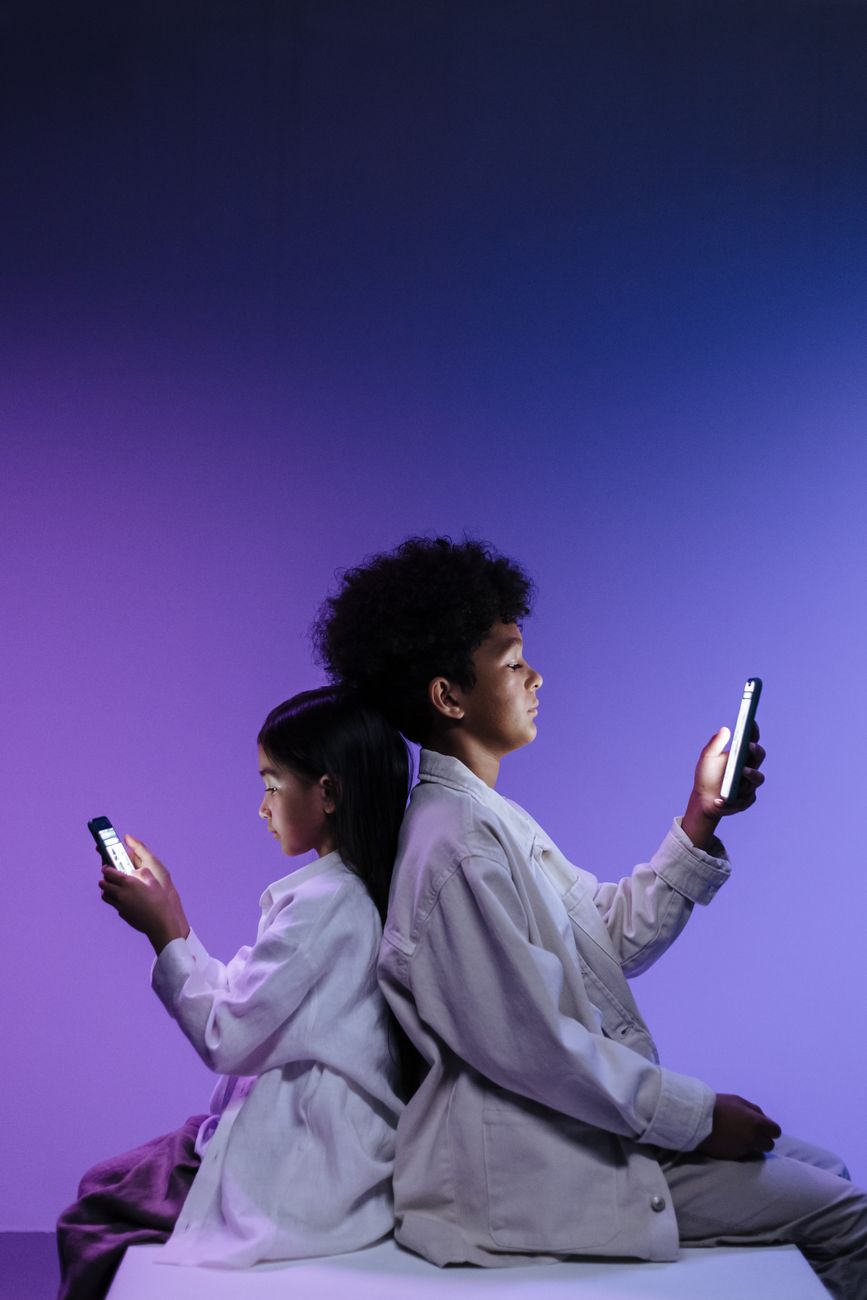
Kiek kartų per dieną paimate telefoną į rankas? Jei atsakymas jums pačiam nežinomas – nesijaudinkite, dauguma žmonių šio skaičiaus neįsivaizduoja net apytiksliai. Tyrimai rodo, kad vidutinis naudotojas savo telefoną atrakina apie 80-100 kartų per dieną, o bendras ekrano laikas dažnai perkopia 4-5 valandas. Tai nemažas gabalas gyvenimo, praleistas žiūrint į stiklo ir metalo plokštelę. Gera žinia ta, kad šiandien tiek iPhone, tiek Android telefonuose yra įmontuoti įrankiai, leidžiantys pamatyti tikrąją situaciją – ne prielaidas, o skaičius juodu ant balto.
Kodėl verta žinoti, kiek laiko praleidžiame telefone
Dažnai galvojame, kad tik „greitai pažiūrėsime žinutę” arba „vieną minutę pasižvalgysime po Instagram”. Realybė kitokia – tos „minutės” susilieja į valandas, o mes patys nė nepastebime, kaip diena prasmuko pro pirštus. Ekrano laiko stebėjimas nėra apie bausmę sau ar draudimus. Tai daugiau apie sąmoningumą – suprasti, kur konkrečiai išeikvojamas laikas, kokios programos „siurbia” dėmesį labiausiai, ir ar tas laikas praleistas taip, kaip norėtumėte.
Įdomu tai, kad kai žmonės pirmą kartą pamato savo tikrus skaičius, dauguma nustemba. Atrodo, kad su TikTok ar naujienų portalais „trumpai pasižvalgei”, o statistika rodo dvi valandas per dieną. Tas atotrūkis tarp subjektyvaus jausmo ir objektyvių duomenų – tikra ekrano laiko stebėjimo vertė.
iPhone Screen Time – kaip veikia ir ką rodo
Apple savo Screen Time funkciją pristatė dar 2018 metais su iOS 12, ir nuo tada ji tik tobulėjo. Rasti ją galima per Settings > Screen Time. Iškart po atidarymo pamatysite grafiką, rodantį šios dienos ir savaitės ekrano laiką, suskirstytą pagal programų kategorijas – socialiniai tinklai, produktyvumas, žaidimai, pramogos ir taip toliau.
Kas ypač patogu – galite peržiūrėti, kiek laiko praleidote konkrečioje programoje, kiek kartų telefoną atrakinote ir net kiek gavote pranešimų. Ši informacija pasiekiama palietus bet kurią programą sąraše. Screen Time taip pat leidžia nustatyti App Limits – kasdienius laiko limitus konkrečioms programoms ar kategorijoms. Pasibaigus laikui, programa neišnyksta visiškai, bet ekrane atsiranda įspėjimas su galimybe pratęsti laiką dar 15 minučių arba ignoruoti limitą tą dieną.
Yra ir Downtime funkcija – galimybė nustatyti laiko tarpą (pavyzdžiui, nuo 22:00 iki 7:00), kai telefonas leidžia naudotis tik pasirinktomis programomis, dažniausiai skambučiais ir žinutėmis. Tai puikiai veikia, jei norite atpratinti save nuo telefono naudojimo prieš miegą.
Android Digital Wellbeing – kitas kelias į tą pačią tiesą
Google savo atsaką pavadino Digital Wellbeing, ir jis atrodo bene panašiausiai į iPhone atitikmenį, bet su savais niuansais. Rasti šią funkciją galima per Settings > Digital Wellbeing & parental controls. Čia iškart matote suminę informaciją – kiek kartų atrakinote telefoną, kiek gavote pranešimų ir kiek laiko praleidote naudodamiesi konkrečiomis programomis.
Viena iš įdomiausių Android funkcijų – App Timers, leidžiantys nustatyti dienos limitą konkrečiai programai. Pasibaigus laikui, programos ikona tiesiog pasidaro pilka ir jos negalima atidaryti likusią dienos dalį (nebent limitą pakoreguotumėte). Tai kiek griežčiau nei Apple sprendimas, kuris leidžia lengviau apeiti limitą.
Android taip pat turi Focus Mode – galimybę pasirinkti „trikdžiančias” programas ir jas laikinai užblokuoti vienu paspaudimu. Tai naudinga, kai reikia susikaupti darbui ar mokymuisi. Papildomai yra Bedtime Mode, kuris automatiškai perjungia telefoną į nespalvotą (grayscale) režimą ir nutildo pranešimus artėjant miego laikui – kartais vien pilka spalva vietoje ryškių Instagram raudonų ir mėlynų tonų sumažina norą scrollinti feed’ą.
Programų limitai ir kaip juos realiai laikytis
Nustatyti limitą – lengviausia dalis. Sunkiau jo laikytis. Praktika rodo, kad dauguma žmonių, sulaukę pranešimo „laikas baigėsi”, tiesiog paspaudžia „ignore limit” ir tęsia toliau. Tad ką daryti, kad limitai iš tiesų veiktų?
Pirma, verta nustatyti realistiškus, o ne idealistinius limitus. Jei šiuo metu praleidžiate tris valandas socialiniuose tinkluose, nustatyti limitą 15 minučių – recepto sėkmei nėra. Geriau pradėti nuo palaipsnio mažinimo, pavyzdžiui, savaitę po savaitės nurėžiant po 15-20 minučių.
Antra, naudokite Screen Time arba Digital Wellbeing kartu su papildoma apsauga – abu turi galimybę nustatyti PIN kodą, kurio negalima pakeisti be papildomo patvirtinimo (iPhone – per Screen Time Passcode, Android – per papildomas trečiųjų šalių programas, nes vietinė apsauga šiuo atveju kiek silpnesnė). Tai apsunkina impulsyvų limito ignoravimą.
Trečia, verta stebėti ne tik programas, bet ir laiko juostas. Jei pastebite, kad daugiausia telefonu naudojatės vakare po 21:00, prasminga tuo laiku aktyvuoti Downtime arba Bedtime Mode – tada net neturėsite galimybės lengvai atidaryti probleminės programos.
Trečiųjų šalių programėlės – kada jos naudingesnės už standartines
Nors integruoti sprendimai puikiai tinka pradžiai, kartais jų funkcionalumo tiesiog nepakanka. Programos kaip Forest, StayFree, RescueTime ar Opal siūlo gilesnę analitiką, gražesnę vizualizaciją ir – tai svarbiausia – griežtesnius apribojimus, kuriuos sunkiau apeiti impulso akimirką.
Forest, pavyzdžiui, žaidybina koncentracijos procesą – jūs „pasodinate” virtualų medį, ir jei paliekate programą per anksti, medis „numiršta”. Skamba paprastai, bet psichologiškai veikia neblogai, nes sukuria emocinę investiciją. RescueTime savo ruožtu labiau orientuota į produktyvumą, detaliai analizuodama, kiek laiko skiriate darbui, o kiek – prokrastinacijai, ir generuodama savaitines ataskaitas.
Opal ir panašūs sprendimai leidžia blokuoti programas griežčiau nei standartiniai įrankiai – kartais net su „sunkiu” režimu, kurio negalima atšaukti anksčiau nustatyto laiko, net jei labai norisi. Jei jau kelis mėnesius bandote su vietiniais įrankiais ir nepavyksta, verta išbandyti tokį griežtesnį sprendimą.
Vaikų ir šeimos priežiūra – Family Sharing bei Family Link
Ekrano laiko stebėjimas tampa dar aktualesnis, kai kalba pasisuka apie vaikus. Apple Family Sharing leidžia tėvams matyti vaiko Screen Time ataskaitas, nustatyti limitus nuotoliniu būdu ir net gauti prašymus, kai vaikas norėtų atsisiųsti naują programą ar viršyti nustatytą limitą. Viskas valdoma per tėvų įrenginį, o vaikas negali savarankiškai pakeisti nustatymų be tėvų patvirtinimo kodo.
Android atitikmuo – Family Link – veikia panašiu principu. Tėvai gali matyti aktyvumo ataskaitas, nustatyti kasdienius limitus, blokuoti konkrečias programas ar net nustatyti „miego laiką”, kada įrenginys automatiškai užsirakina. Papildomas privalumas – Family Link taip pat leidžia stebėti vaiko buvimo vietą, jei įrenginyje įjungta ta funkcija.
Svarbu paminėti – griežti apribojimai patys savaime problemos neišsprendžia. Vaikai, kaip ir suaugę, ieškos apeiginių kelių (naudosis draugo telefonu, kompiuteriu ar tiesiog bandys pakeisti sistemos laiką). Efektyviausia, kai limitai derinami su pokalbiu – kodėl toks limitas nustatytas, ir kokia jo prasmė.
Skaičiai neteisiami, bet verta jų klausytis
Screen Time ir Digital Wellbeing nėra magiški sprendimai, kurie automatiškai pakeis jūsų įpročius. Jie – tiksliau, tik įrankiai, rodantys tiesą apie tai, kiek laiko praleidžiate ekrane. Ką su ta tiesa daryti – jau kitas, žymiai sudėtingesnis klausimas.
Praktiškai geriausia pradėti nuo savaitės be jokių limitų – tiesiog stebėti statistiką ir susipažinti su realiais skaičiais. Antrą savaitę galima pradėti nustatyti pirmuosius, gana laisvus limitus vienai ar dviems problemiškiausioms programoms. Trečia savaitė – įsivertinti, ar limitai veikia, ar reikia juos koreguoti, ar galbūt reikalingas griežtesnis trečiosios šalies įrankis.
Ir paskutinis patarimas – nebandykite iš karto sumažinti ekrano laiko per pusę. Smegenys nemėgsta staigių pokyčių, ypač kai kalba apie dopamino šaltinius, kuriais tapo socialiniai tinklai ir žaidimai. Palaipsniai, sąmoningi žingsniai duoda geresnius ir ilgalaikius rezultatus nei radikalūs sprendimai, kurių nepavyksta laikytis ilgiau nei tris dienas. Galų gale, tikslas nėra visiškai atsisakyti telefono – tai būtų tiek pat nerealistiška, kiek ir nenaudinga šiais laikais. Tikslas – tiesiog susigrąžinti kontrolę ir sąmoningai rinktis, kada, kiek ir kam skiriate savo laiką.