Kas iš viso yra tas Apple Pay ir kodėl verta jį turėti
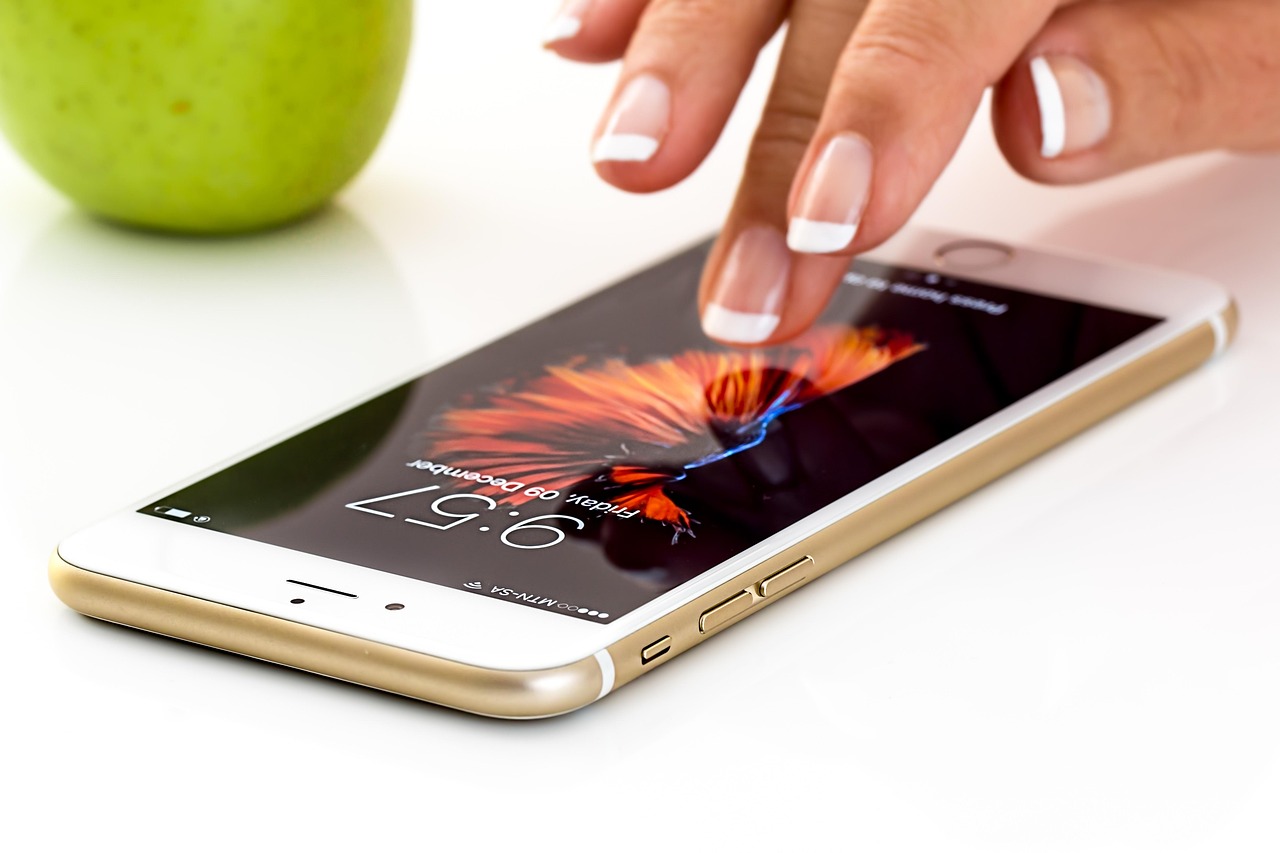
Jei dar naudoji fizinę kortelę kiekvieną kartą mokėdamas parduotuvėje, tai šis straipsnis skirtas tau. Apple Pay – tai mokėjimo sistema, kuri leidžia mokėti iPhone, Apple Watch, iPad ar Mac įrenginiais vietoj tradicinės plastikinės kortelės. Skamba paprastai, bet už šios sistemos slypi rimta technologija.
Principas toks: tavo kortelės duomenys niekada nesaugomi pačiame įrenginyje tokia forma, kurią galėtų pavogti. Vietoj to naudojamas vadinamasis tokenizavimas – kiekvienam mokėjimui generuojamas unikalus kodas. Net jei kas nors ir perimtų tą kodą, jis būtų nenaudingas – jis veikia tik vieną kartą ir tik konkrečiai transakcijai. Tai iš tikrųjų saugiau nei braukti fizinę kortelę per terminalą.
Lietuvoje Apple Pay veikia jau keletą metų, ir šiandien praktiškai visos didesnės bankinės institucijos jį palaiko. Tad jei dar nenustatei – laikas tai padaryti.
Kokie bankai Lietuvoje palaiko Apple Pay
Prieš pradedant nustatymo procesą, reikia žinoti, ar tavo bankas apskritai palaiko šią sistemą. Geroji žinia – Lietuvoje situacija yra tikrai gera.
Bankai ir finansinės institucijos, palaikančios Apple Pay Lietuvoje:
- Swedbank – vienas pirmųjų Lietuvoje paleidęs Apple Pay palaikymą
- SEB bankas – pilnas palaikymas tiek debeto, tiek kredito kortelėms
- Luminor – taip pat palaiko, nors aktyvavimo procesas šiek tiek skiriasi
- Citadele – palaiko Apple Pay
- Revolut – vienas populiariausių variantų tarp jaunesnių vartotojų, veikia puikiai
- Paysera – lietuviška fintech įmonė, taip pat palaiko
- Curve – jei naudoji šią agregavimo kortelę, ji taip pat veikia su Apple Pay
Jei tavo banko šiame sąraše nėra, rekomenduoju tiesiogiai patikrinti banko svetainėje arba paskambinti į klientų aptarnavimą. Situacija keičiasi, ir naujų palaikančių institucijų nuolat daugėja. Taip pat verta žinoti, kad net jei pagrindinis bankas nepalaiko, visada galima atidaryti Revolut sąskaitą – tai nemokama ir užtrunka apie 10 minučių.
iPhone paruošimas: ką reikia patikrinti prieš pradedant
Prieš pradedant dėti korteles į Wallet programėlę, reikia įsitikinti, kad viskas tvarkoje su pačiu įrenginiu. Čia nėra nieko sudėtingo, bet žmonės dažnai praleidžia šiuos žingsnius ir paskui stebisi, kodėl kažkas neveikia.
Techniniai reikalavimai:
- iPhone 6 ar naujesnis modelis (visi šiuolaikiniai iPhone palaiko Apple Pay)
- iOS 12.4 ar naujesnė versija (rekomenduoju visada turėti naujausią iOS)
- Aktyvuotas Face ID arba Touch ID
- Apple ID su aktyvuotu iCloud
- Telefono numeris, susietas su Apple ID
Pirmiausia eik į Nustatymai → Bendrieji → Programinė įranga ir patikrink, ar iOS atnaujinta. Tai svarbu ne tik dėl Apple Pay, bet ir dėl saugumo apskritai. Pasenusi iOS versija – tai atviros durys įvairioms saugumo spragoms.
Taip pat įsitikink, kad Face ID arba Touch ID veikia tinkamai. Eik į Nustatymai → Face ID ir slaptažodis (arba Touch ID ir slaptažodis) ir patikrink, ar viskas aktyvuota. Be biometrinės autentifikacijos Apple Pay tiesiog neveiks – tai yra apsaugos mechanizmo dalis.
Dar vienas dalykas – regionas. Eik į Nustatymai → Bendrieji → Kalba ir regionas ir įsitikink, kad regionas nustatytas kaip Lietuva arba bent jau ES šalis. Kartais žmonės turi nustatytą JAV regioną dėl App Store priežasčių, ir tai gali sukelti problemų su Apple Pay aktyvavimo procesu.
Žingsnis po žingsnio: kortelės pridėjimas į Wallet
Dabar pats įdomiausias etapas. Procesas yra tikrai paprastas, bet aprašysiu kiekvieną žingsnį, kad nieko nepraleistum.
1 žingsnis: Atidaryk Wallet programėlę
Wallet programėlė yra standartinė Apple programėlė – ji turėtų būti jau įdiegta tavo iPhone. Jei kažkodėl jos nėra, ją galima parsisiųsti iš App Store nemokamai. Atidaryk ją ir pamatysi mygtuką su pliuso ženklu viršutiniame dešiniajame kampe.
2 žingsnis: Spustelk „+” ir pasirink kortelės tipą
Sistema paklaus, ką nori pridėti – debeto/kredito kortelę, kelionių kortelę ar kitą tipą. Pasirink Debeto arba kredito kortelė.
3 žingsnis: Nuskaityk kortelę
iPhone pasiūlys nuskaityti kortelę kamera. Tai tikrai veikia – tiesiog padėk kortelę ant lygaus paviršiaus ir laikyk telefoną virš jos. Sistema automatiškai atpažins kortelės numerį ir galiojimo datą. Jei nuskaitymas neveikia (kartais taip nutinka su labiau nusidėvėjusiomis kortelėmis), galima įvesti duomenis rankiniu būdu.
4 žingsnis: Įvesk CVV kodą
Kamera nenuskaito CVV kodo dėl saugumo priežasčių – jį reikia įvesti rankiniu būdu. Tai trijų skaitmenų kodas kortelės gale (arba keturių skaitmenų priekyje, jei tai Amex kortelė).
5 žingsnis: Banko patvirtinimas
Čia prasideda banko specifinė dalis. Kiekvienas bankas turi savo patvirtinimo procesą:
- Swedbank: Patvirtinimas per Swedbank programėlę arba SMS žinutė
- SEB: Patvirtinimas per SEB programėlę arba Smart-ID
- Revolut: Patvirtinimas tiesiogiai Revolut programėlėje – labai greitas procesas
- Luminor: SMS arba programėlės patvirtinimas
Kai bankas patvirtina kortelę, ji atsiranda tavo Wallet programėlėje ir yra paruošta naudojimui. Visas procesas paprastai užtrunka 2-5 minutes.
Apple Watch ir kiti įrenginiai: kaip išplėsti mokėjimo galimybes
iPhone yra tik pradžia. Apple Pay veikia ir su kitais Apple įrenginiais, ir kiekvienas jų turi savo nišą.
Apple Watch yra bene praktiškiausias variantas kasdieniam naudojimui. Kai eini bėgioti ar sportuoti be telefono, bet nori galėti atsiskaityti parduotuvėje – laikrodis tampa labai patogus. Kortelę prie Apple Watch pridedi per iPhone: eik į Watch programėlę → Wallet ir Apple Pay → Pridėti kortelę. Kortelė sinchronizuojasi su laikrodžiu, bet veikia nepriklausomai – net jei iPhone nėra šalia.
Mokant Apple Watch reikia dukart paspausti šoninį mygtuką ir priartinti laikrodį prie terminalo. Paprasta ir greita.
iPad su Apple Pay daugiausia naudojamas internetinėms pirkoms – fiziniuose terminaluose juo mokėti negalima, nes iPad neturi NFC lusto (išskyrus kai kuriuos naujausius modelius). Tačiau apsiperkant internetu, kai svetainė palaiko Apple Pay, galima patvirtinti mokėjimą Touch ID arba Face ID tiesiai iPad.
Mac kompiuteriuose Apple Pay veikia tik internetinėms pirkoms. Kai apsipirki svetainėje su Apple Pay mygtuku, patvirtinimas vyksta per iPhone arba Apple Watch – Mac pats savaime neturi biometrinės autentifikacijos (išskyrus MacBook su Touch ID). Tai labai patogu – nereikia kiekvieną kartą ieškoti kortelės ir vesti 16 skaitmenų numerio.
Problemos ir jų sprendimai: kai kažkas neveikia
Realybė tokia, kad kartais viskas neveikia taip sklandžiai, kaip turėtų. Štai dažniausios problemos ir kaip jas spręsti.
Problema: Kortelė nepriimama, terminalas nerodo reakcijos
Pirmas dalykas – patikrink, ar terminalas apskritai palaiko bekontaktį mokėjimą. Lietuvoje didžioji dauguma terminalų palaiko, bet seni terminalai gali neturėti NFC. Ieškok bekontakčio mokėjimo simbolio (keturios bangos) ant terminalo. Jei simbolis yra, bet vis tiek neveikia – pabandyk priartinti telefoną arčiau ir palaikyti šiek tiek ilgiau. Kartais reikia 1-2 sekundes.
Problema: Apple Pay prašo PIN kodo po kiekvieno mokėjimo
Tai normalu po kelių bekontakčių mokėjimų iš eilės – tai yra banko saugumo reikalavimas, ne Apple problema. Lietuva laikosi ES direktyvos, pagal kurią po kelių bekontakčių mokėjimų reikia patvirtinti tapatybę PIN kodu. Tiesiog įvesk PIN kodą ir toliau galėsi mokėti bekontakčiu būdu.
Problema: Kortelė buvo pašalinta iš Wallet be mano žinios
Tai gali nutikti, jei bankas atnaujino kortelę (pvz., pasibaigė galiojimo laikas) arba jei buvo aptikta įtartina veikla. Tiesiog pridėk kortelę iš naujo – procesas tas pats kaip pirmą kartą.
Problema: Negaunu patvirtinimo SMS iš banko
Patikrink, ar telefono numeris, kurį turi banke, yra teisingas. Taip pat įsitikink, kad turi ryšį. Jei SMS vis tiek neateina per 5 minutes, pabandyk pasirinkti kitą patvirtinimo metodą (programėlė vietoj SMS) arba susisiek su banko klientų aptarnavimu.
Problema: Face ID neatpažįsta veido mokant
Tai dažniau nutinka žiemą, kai dėvime kaukes ar šalikus. Face ID gali turėti problemų atpažįstant veidą su kauke. Sprendimas – arba nusiimk kaukę trumpam, arba naudok alternatyvų autentifikacijos metodą (slaptažodis). Naujesni iPhone modeliai turi galimybę nustatyti Face ID su kauke.
Saugumas: ar tikrai saugu mokėti telefonu
Šis klausimas kyla daugeliui, ypač vyresnei kartai. Atsakymas – Apple Pay iš tikrųjų yra saugesnė mokėjimo forma nei tradicinė kortelė. Bet paaiškinkime kodėl.
Kai moki fizine kortele, terminalas nuskaito tikruosius tavo kortelės duomenis. Jei terminalas yra pažeistas (o taip nutinka – tai vadinama „skimming”), tavo duomenys gali būti pavogti. Su Apple Pay to negali nutikti, nes terminalas niekada negauna tavo tikrojo kortelės numerio.
Vietoj to naudojamas Device Account Number – unikalus numeris, saugomas iPhone saugiame elemente (Secure Element). Tai specialus lustas, fiziškai atskirtas nuo pagrindinės sistemos. Net Apple neturi prieigos prie šio lusto turinio. Kiekvienai transakcijai generuojamas unikalus dinaminis saugumo kodas.
Biometrinė autentifikacija (Face ID arba Touch ID) reiškia, kad net jei kas nors pavogtų tavo telefoną, jis negalėtų mokėti tavo vardu be tavo veido ar piršto atspaudo. Su fizine kortele vagis gali tiesiog braukti kortelę bekontakčiu būdu iki tam tikros sumos be jokio PIN kodo.
Dar vienas saugumo aspektas – jei pameti telefoną, gali iš karto sustabdyti visus Apple Pay mokėjimus per iCloud.com → Rasti → Pažymėti kaip pamestą. Tai blokuoja Apple Pay akimirksniu, net jei telefonas nėra prisijungęs prie interneto.
Vienas patarimas: nenaudok Apple Pay prisijungęs prie viešo Wi-Fi tinklo apsipirkdamas internetu. Nors Apple Pay pats savaime yra saugus, viešas Wi-Fi gali kelti kitų saugumo problemų.
Kai telefonas tampa piniginė: gyvenimas su Apple Pay kasdienybėje
Po kelių savaičių naudojimo Apple Pay tampa tokia įprasta rutina, kad pradedi stebėtis, kaip apskritai anksčiau gyvenai su fizine kortele. Bet yra keletas praktinių dalykų, kuriuos verta žinoti ilgalaikiam naudojimui.
Pirma, nustatyk numatytąją kortelę. Jei turi kelias korteles Wallet programėlėje, sistema naudos numatytąją, kai mokėsi. Ją galima pakeisti Wallet programėlėje – tiesiog palaikyk kortelę ir nutempk ją į priekį. Arba eik į Nustatymai → Wallet ir Apple Pay → Numatytoji kortelė.
Antra, Wallet programėlė gali daugiau nei tik mokėjimus. Joje galima saugoti lėktuvų bilietus, viešbučių korteles, lojalumo korteles, renginių bilietus. Kai kurios Lietuvos parduotuvės (pvz., Maxima su savo programėle) palaiko lojalumo kortelių integravimą. Tai reiškia, kad vienas telefonas gali pakeisti visą piniginę.
Trečia, stebėk savo išlaidas. Wallet programėlė rodo paskutines transakcijas, bet detalesnei analizei rekomenduoju naudoti banko programėlę arba tokias programėles kaip Spendy ar Money Manager. Kai mokėjimai tampa tokie sklandūs, lengva prarasti išlaidų kontrolę.
Ketvirta, laikyk bent vieną fizinę kortelę atsarginiam atvejui. Telefonas gali išsikrauti, sistema gali turėti techninių problemų, o kai kurios vietos (ypač mažesnės parduotuvės ar turgūs) vis dar nepriima bekontakčių mokėjimų. Visiškai atsisakyti fizinės kortelės kol kas nėra protinga.
Penkta, jei keliaujate į užsienį – Apple Pay veikia visoje ES ir daugelyje kitų šalių be jokių papildomų nustatymų. Tačiau jei vykstate į šalis, kur Apple Pay nepaplitęs (kai kurios Azijos ar Afrikos šalys), vėl prireiks fizinės kortelės.
Galiausiai – Apple Pay nėra kažkokia ateities technologija ar eksperimentas. Tai brandus, patikimas mokėjimo sprendimas, kuris Lietuvoje veikia puikiai. Nustatymas užtrunka 5 minutes, o patogumas, kurį gauni mainais, yra tikrai juntamas. Jei dar nesinaudoji – šiandien yra gera diena pradėti.